

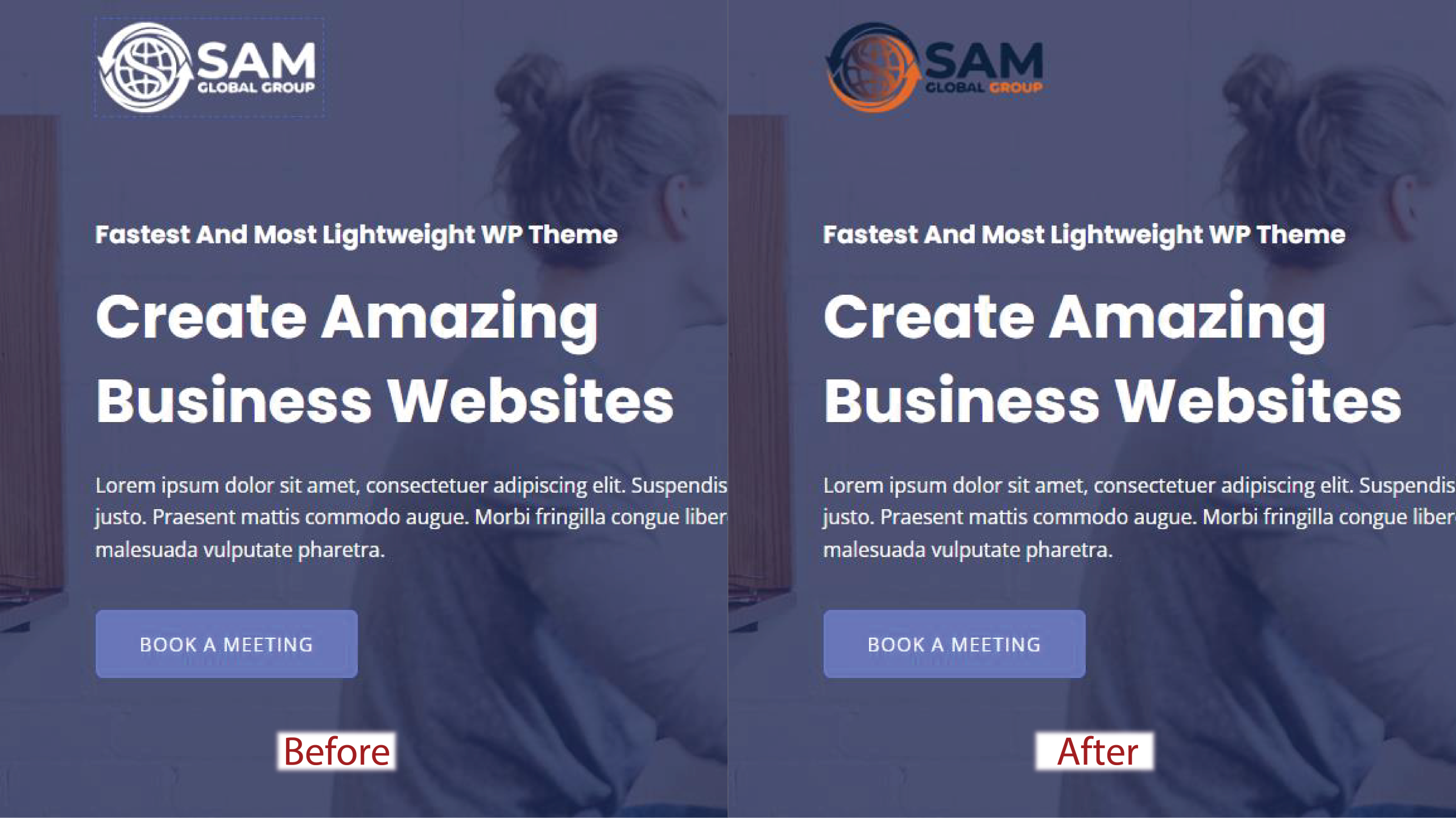
Mengatasi header logo putih di wordpress, sudah ganti logo, tapi yang tampil di header masih putih? Masalah ini pasti bikin kesal bagi yang baru memulai membuat website, karena hasilnya tidak terlihat sama sekali perubahannya, walaupun sudah tersimpan.
Kasus seperti ini sering muncul di platform WordPress, Elementor, dan tema yang punya banyak pengaturan header. Kabar baiknya, logo header putih yang susah diganti biasanya bukan masalah error besar. Penyebabnya sangatlah sederhana dan bisa dicari satu per satu dengan cepat.
Memahami penyebab logo header putih yang sulit diganti
Masalah pada logo header sering muncul karena logo yang tidak diatur hanya di satu tempat. Banyak tema yang menyimpan versi logo yang berbeda untuk kondisi berbeda sesuai dengan kebutuhan penggunanya. Jadi, Anda merasa sudah mengganti file, padahal header aktif masih mengambil logo lama atau filter transparan pada tema bawaan.
Beberapa tema punya pengaturan logo sendiri di menu Theme Options. Di sisi lain, Elementor juga bisa menyimpan logo lain di Site Settings atau template header yang sudah tersedia. Akibatnya, pengaturan global kalah oleh template khusus.
Selain itu, desktop, mobile, dan sticky header sering memakai file berbeda. Jadi, logo putih bisa tetap muncul hanya saat halaman di-scroll atau dibuka lewat ponsel
File logo, cache, dan format gambar ikut berpengaruh
Anda perlu tahu, kadang permasalahannya bukan pada pengaturannya saja, tetapi pada cache. Browser, plugin cache, atau CDN masih menampilkan file lama, walau Anda sudah mengunggah logo baru.
Format pada gambar juga bisa menipu. PNG transparan mungkin terlihat putih karena menyatu dengan latar. SVG pun bisa tampil beda jika ada aturan warna dari tema.
Langkah cepat mengatasi masalah logo header di WordPress
Mulailah dari langkah yang paling dasar. Dengan Urutan dasar ini sering menyelesaikan masalah lebih cepat daripada langsung mengubah struktur kode pada web .
Cek pengaturan logo di Customizer atau Site Settings
Pengaturannya: kamu buka Appearance > Customize, lalu periksa bagian Site Identity atau Header Builder. Jika memakai plugin Elementor atau lainnya, cek juga Site Settings dan template header yang aktif.
Jangan berhenti di satu menu saja. Banyak pengguna mengganti logo di Customizer, padahal tema menyimpan logo lain di pengaturan header khusus. Karena itu, telusuri semua lokasi yang berkaitan dengan header.
Hapus semua cache dan lakukan refresh yang benar
Setelah mengganti logo, lakukan hard refresh di browser. Bukan hanya refresh cache browser saja, Anda juga perlu membersihkan semua cache dari plugin seperti LiteSpeed Cache, WP Rocket, atau plugin serupa.
Kemudian, buka situs di mode incognito yang ada di browser. Jika logo baru muncul di mode incognito, maka masalahnya hampir pasti ada pada cache, bukan pada proses unggahan atau simpan.
Periksa ukuran, warna, dan versi header yang aktif
Logo putih sering tampak tidak berubah, padahal sebenarnya sudah berubah tetapi tidak terlihat. Ini terjadi saat ukuran logo terlalu kecil atau warnanya menyatu dengan latar belakang header.
Cek juga apakah ada header khusus untuk halaman tertentu. Landing page, halaman toko, atau homepage kadang memakai template berbeda yang menimpa header utama.
Kalau masih gagal, cek bagian teknis yang sering terlewat
Jika cara dasar belum berhasil, waktunya memeriksa lapisan yang lebih dalam. Biasanya sumber masalah ada pada kode tambahan atau tampilan responsif
CSS kustom, plugin, atau child theme mungkin menimpa logo
CSS kustom bisa saja menyembunyikan logo baru atau memaksa gambar lama tetap tampil. Di sini coba periksa Additional CSS, pengaturan plugin builder, dan file child theme jika ada.
Satu baris CSS saja yang salah bisa membuat logo tampak tidak berubah sama sekali, padahal file baru sudah aktif.
Tes di perangkat, browser, dan mode responsif yang berbeda
Coba buka situs di laptop, ponsel, dan tablet. Lalu bandingkan tampilannya di Chrome, Firefox, atau Safari. Kadang masalah hanya muncul di mode mobile. Karena itu, cek versi responsif sebelum menyimpulkan bahwa seluruh header masih rusak.
Cara yang menarik dan simple mengubah logo putih pada header
Perlu Anda ketahui, jika header logo bawaan berwarna putih dan sudah tidak bisa diganti dari fitur pengaturan bawaan pada web tersebut, maka ada cara simpel dan menarik yang orang jarang ketahui. Berikut cara mengubahnya dengan mudah.
Buka halaman awal web, kemudian klik kanan pada logo web, lalu Inspect Element untuk melihat semua sumber kode skrip yang ingin diganti.

Sesudah kode skripnya terbuka, perhatikan kode style di sebelah kanan. Kemudian perhatikan kode site logo yang di-hide oleh bawaan template tersebut. Salin kode tersebut dan simpan sementara di Notepad atau catatan. Agar lebih jelas, perhatikan gambar di bawah.

Di bagian ini, perhatikan kode yang sudah disalin di Notepad. Ubah kode tersebut, ganti filter url menjadi None. Untuk lebih jelasnya, perhatikan gambar di bawah sebelum dan sesudah kodenya diedit.
Sebelum

Sesudah

Sesudah menyalin kode di bagian Inspect Elemen selesai, pergi ke bagian dashboard admin wordpress lalu pilih Appearance (Tampilan) dan masuk ke submenu Customize (Sesuaikan).

Sesudah masuk ke bagian Customize (Sesuaikan). Cari Additional CSS (CSS Tambahan), lalu klik. Maka akan masuk ke bagian kolom kosong. Setelah itu, paste kode yang sudah diedit sebelumnya ke kolom tersebut. Setelah kode ditempelkan, maka otomatis logo yang putih akan berwarna. Sesudah selesai, tinggal Published (Terbitkan) saja. Perhatikan gambar di bawah.


Langkah demi langkah sudah diterapkan, maka lihat hasil akhirnya di beranda web kamu. Tutorial ini khusus untuk template header yang memiliki efek filter bawaan css dari developer atau penyedia jasa template tersebut. Dengan mengikuti cara diatas maka Mengatasi Header logo putih di WordPress dapat teratasi dengan mudah dan cepat.
Penutup
Logo header putih yang sulit diganti biasanya selesai jika pemeriksaannya rapi. Mulai dari lokasi pengaturan, lanjut ke cache, selalu cek tampilan per perangkat seperti di desktop atau di smartphone lainnya.
Kalau masalah mengatasi logo header masih muncul, fokus dulu pada penyebab paling sederhana. Setelah itu, baru masuk ke CSS, plugin, atau child theme. Urutan ini hemat waktu dan sering langsung ketemu sumbernya.

Makasih infonya, ternyata segampang itu ya 🤣
Thanks, friend; I finally found a tutorial as simple as this.
apakah ini berguna untuk semua template
mantap ternyata semudah itu gaes